 세후로
증권사별 거래내역 받는 법 › 토스증권
토스증권 해외주식 거래내역 받는 법
양도소득세 계산에는 매수와 매도가 한 건씩 찍힌 거래내역이 필요해요. 토스증권 거래내역은 아래 메뉴에서 받으면 됩니다.
토스 앱에서 받습니다. 토스증권 홈 → 오른쪽 위 삼단바 → 설정 → 계좌관리 → 증명서 발급하기에서 거래 내역서를 고르면 PDF로 나와요. 이 PDF를 그대로 올리면 계산됩니다.
- 받을 파일
- 증명서 발급하기의 '거래 내역서' PDF(연도별로 발급)
- 권장 메뉴
- 토스 앱 → 설정 → 계좌관리 → 증명서 발급하기 → 거래 내역서
- 파일 형식
모바일 · PDF 발급과 공유
앞부분은 2025년 공개 화면입니다. 현재 공식 경로는 ‘≡ → 설정 → 계좌관리 → 증명서 발급하기’입니다. 마지막 공유 사진은 2024년 사례이며 기기에 따라 메뉴가 다를 수 있습니다.
전체 메뉴 경로
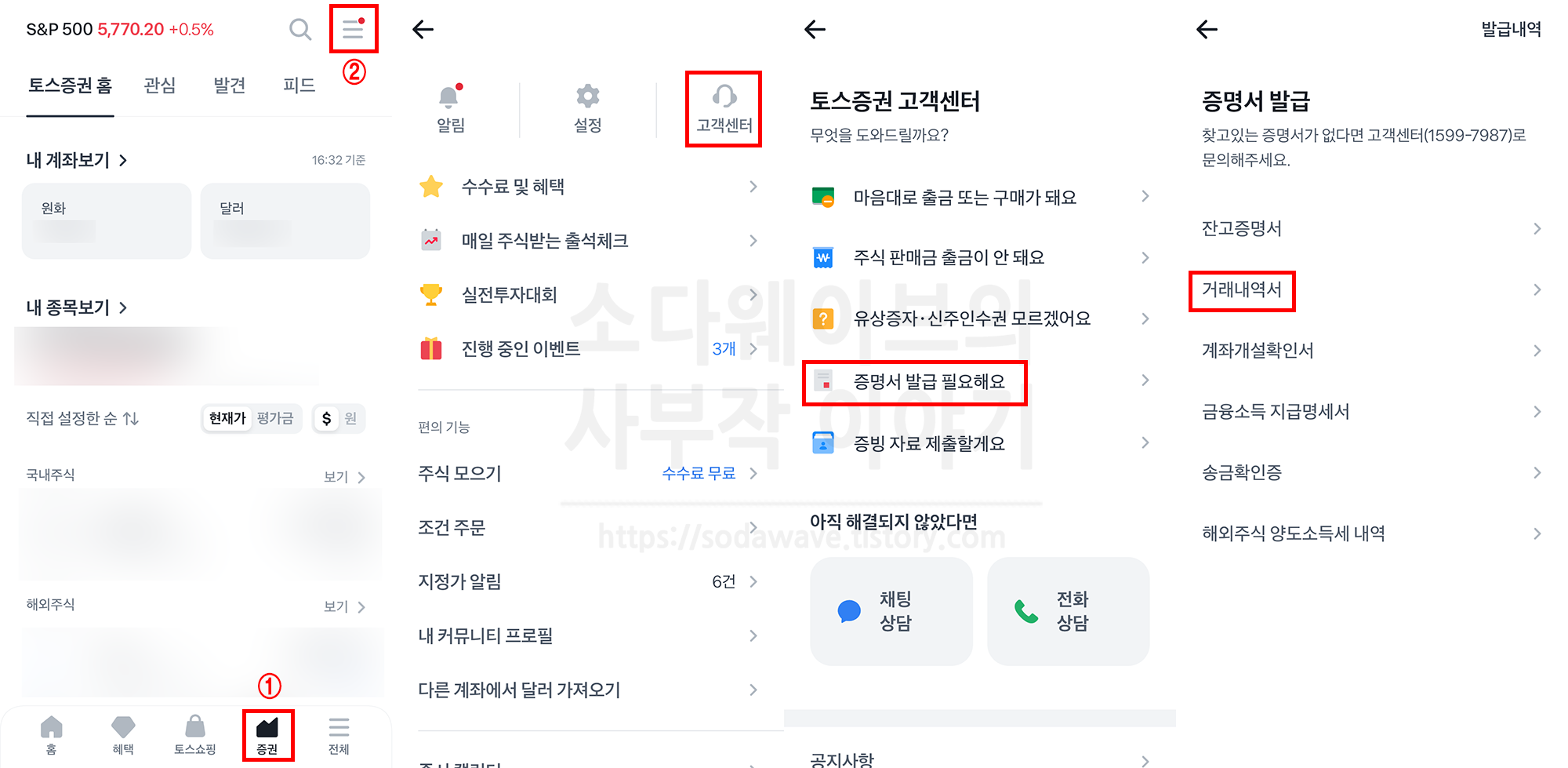
토스 앱 → 증권 → ≡ → 고객센터 → 증명서 발급 필요해요 → 거래내역서
1증권 탭에서 메뉴 열기
토스 앱 아래의 증권을 누른 뒤 오른쪽 위 ≡ 버튼을 누르세요.
소다웨이브 · 2025.03.11 공개 화면 화면 출처
거래내역서 발급 실제 화면 ↗2고객센터 선택
아래는 고객센터로 들어가는 이전 화면입니다. 현재 앱에서는 ≡ → 설정 → 계좌관리 → 증명서 발급하기로 이동하세요.
소다웨이브 · 2025.03.11 공개 화면 화면 출처
거래내역서 발급 실제 화면 ↗3증명서 발급 메뉴 열기
이전 화면의 ‘증명서 발급 필요해요’를 누르세요. 현재 앱에서는 설정 → 계좌관리의 ‘증명서 발급하기’를 이용합니다.
소다웨이브 · 2025.03.11 공개 화면 화면 출처
거래내역서 발급 실제 화면 ↗4거래내역서 선택
증명서 목록에서 거래내역서를 누르세요. 잔고증명서나 해외주식 양도소득세 내역과는 다른 문서예요.
소다웨이브 · 2025.03.11 공개 화면 화면 출처
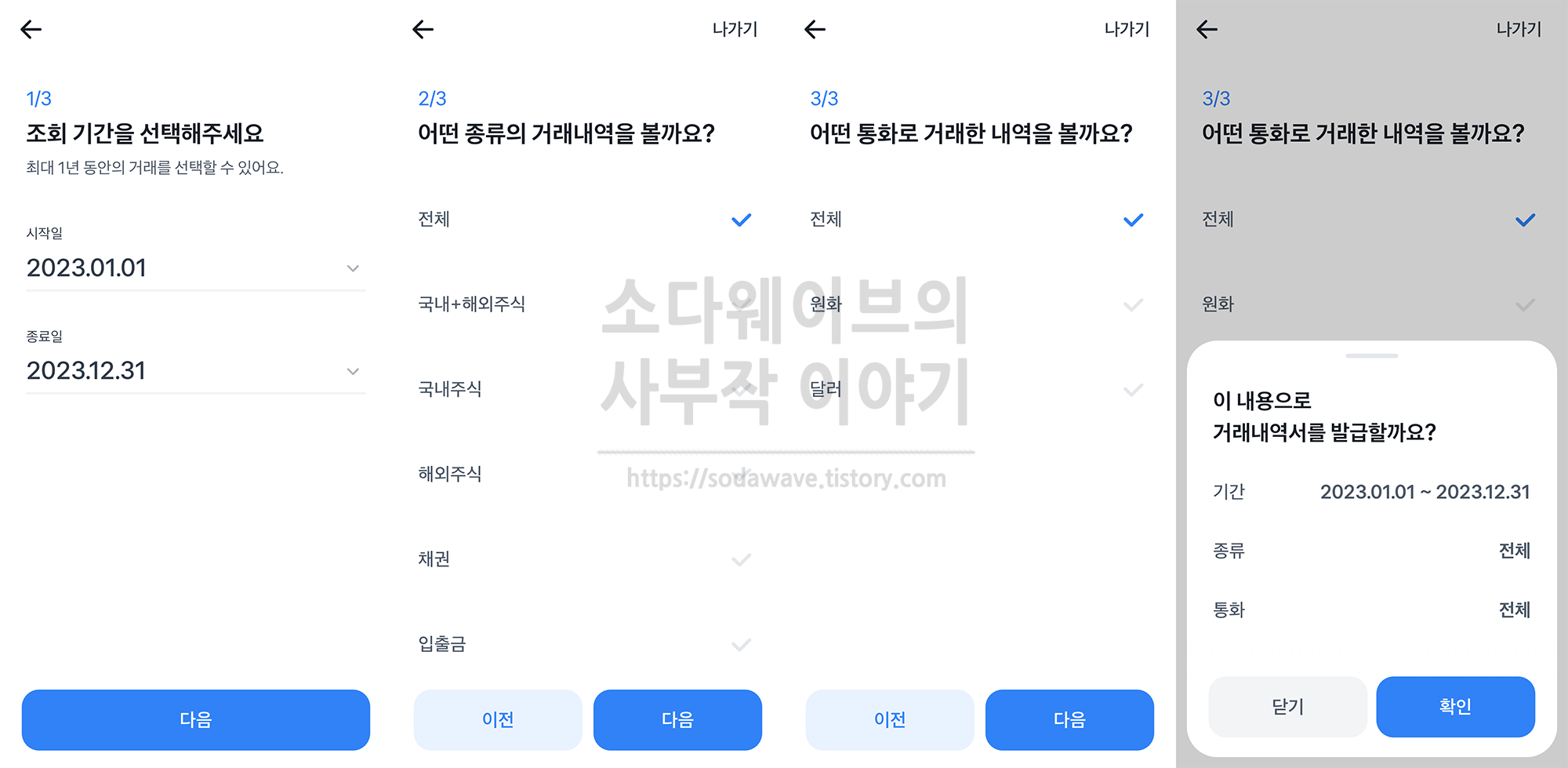
거래내역서 발급 실제 화면 ↗5조회 기간 지정
한 번에 최대 1년을 선택하는 화면입니다. 1월 1일~12월 31일처럼 연도별로 받고, 판 주식의 이전 매수 내역도 함께 준비하세요.
소다웨이브 · 2025.03.11 공개 화면 화면 출처
거래내역서 발급 실제 화면 ↗6거래 종류 선택
누락을 줄이려면 전체를 선택하세요. 국내·해외주식이나 입출금만 따로 고르면 다른 종류의 거래가 빠질 수 있어요.
소다웨이브 · 2025.03.11 공개 화면 화면 출처
거래내역서 발급 실제 화면 ↗7통화 선택
통화는 전체를 선택해 원화와 달러 내역을 함께 받으세요.
소다웨이브 · 2025.03.11 공개 화면 화면 출처
거래내역서 발급 실제 화면 ↗8발급 조건 확인
기간·종류·통화를 확인하고 확인을 누르세요. 앱에서 본인 인증을 요청하면 직접 진행하세요.
소다웨이브 · 2025.03.11 공개 화면 화면 출처
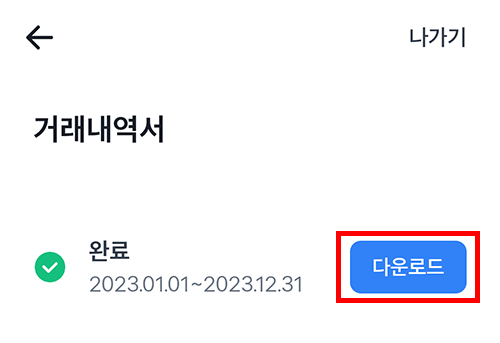
거래내역서 발급 실제 화면 ↗9완료 화면에서 다운로드
발급이 끝나면 다운로드를 누르세요.
소다웨이브 · 2025.03.11 공개 화면 화면 출처
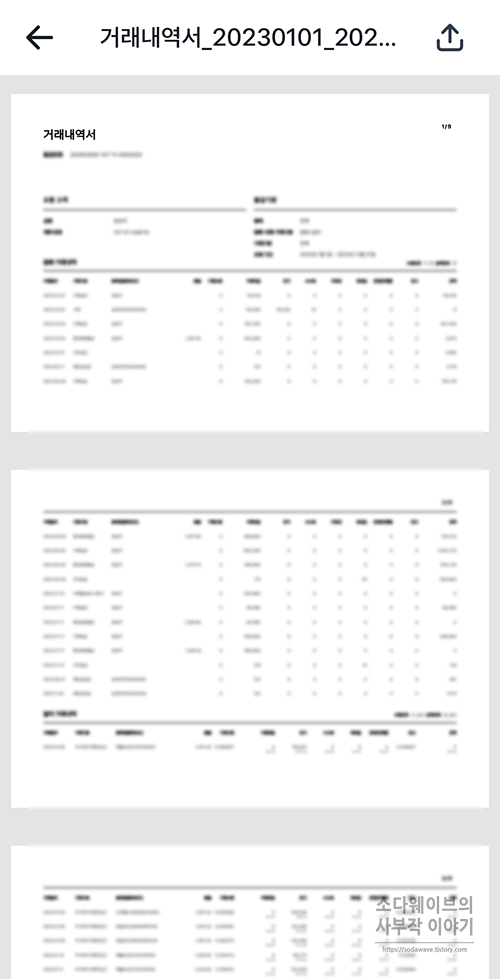
거래내역서 발급 실제 화면 ↗10열린 PDF에서 공유 누르기
오른쪽 위 공유 아이콘을 누르세요. 휴대폰에 저장하는 메뉴가 보이면 저장 위치를 선택하고 PDF를 다시 열어 확인합니다. 저장 메뉴가 안 보일 때는 다음 사진의 ‘나와의 채팅’ 경로로 PC에 옮길 수 있습니다.
소다웨이브 · 2025.03.11 공개 화면 화면 출처
거래내역서 발급 실제 화면 ↗11저장 메뉴가 안 보이면 나와의 채팅
공유 창에서 ‘나와의 채팅’을 골라 본인에게 PDF를 보내세요. 다른 사람 대화를 선택하지 않았는지 확인합니다. PC에 보관하려면 아래 ‘앱에서 받은 PDF를 PC에 저장’ 안내를 이어서 보세요. 아이폰 등 다른 기기에서는 공유 메뉴 구성이 다를 수 있습니다.
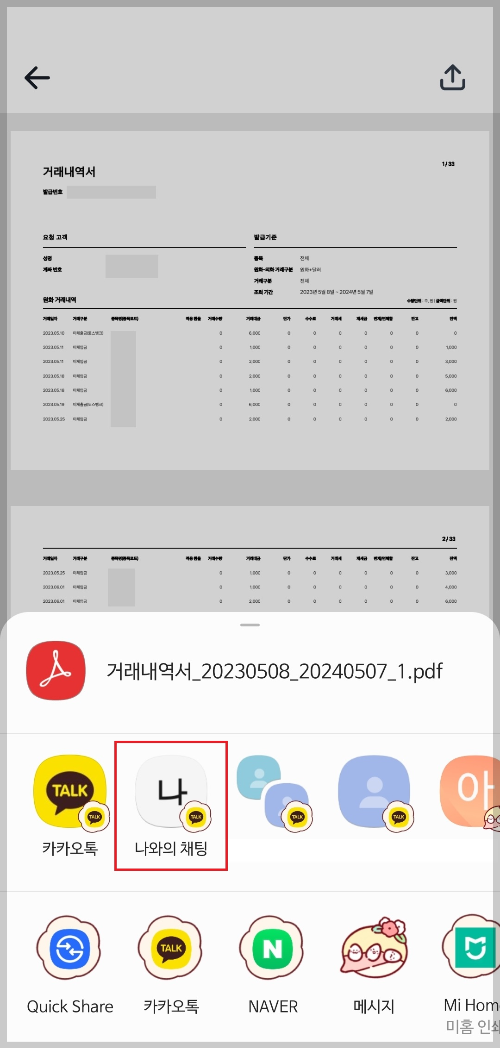
2024년 공개 사례 · 앱과 기기에 따라 화면이 다를 수 있습니다. 화면 출처
토스증권 PDF 저장 사례 ↗
앱에서 받은 PDF를 PC에 저장
PC에서 새로 발급하는 경로가 아닙니다. 앱에서 발급한 PDF를 옮겨 저장한 2024년 공개 사례입니다.
전체 메뉴 경로
앱에서 PDF 발급 → 공유 → 나와의 채팅 → PC 카카오톡 → 다른 이름으로 저장 → PDF 확인
1앱에서 PDF를 본인에게 보내기
모바일 안내에 따라 거래내역서를 발급한 뒤 PDF의 공유 메뉴에서 ‘나와의 채팅’으로 보내세요.
2024년 공개 사례 · 앱과 기기에 따라 화면이 다를 수 있습니다. 화면 출처
토스증권 PDF 저장 사례 ↗2PC 카카오톡에서 다른 이름으로 저장
본인 계정의 PC 카카오톡에서 나와의 채팅을 열고 받은 PDF의 ‘다른 이름으로 저장’을 누르세요. 전송된 파일은 보관 기한이 있으므로 기기에 따로 저장합니다.
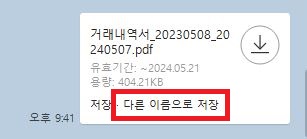
2024년 공개 사례 · 앱과 기기에 따라 화면이 다를 수 있습니다. 화면 출처
토스증권 PDF 저장 사례 ↗3폴더와 이름을 정하고 저장
저장할 폴더를 고르고 파일 형식이 PDF인지 확인한 뒤 ‘저장’을 누르세요.
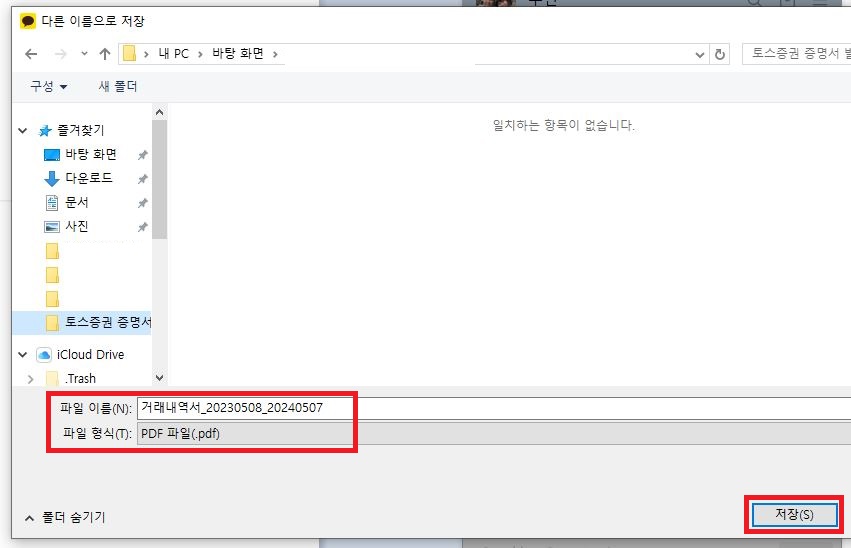
2024년 공개 사례 · 앱과 기기에 따라 화면이 다를 수 있습니다. 화면 출처
토스증권 PDF 저장 사례 ↗4저장된 PDF를 다시 열기
선택한 폴더에 PDF가 생겼는지 확인하고 열어보세요. 아이콘이 브라우저 모양이어도 확장자가 .pdf이면 PDF 파일입니다. 필요한 계좌·기간·전체 거래가 담겼는지 확인한 뒤 세후로에 올리세요.
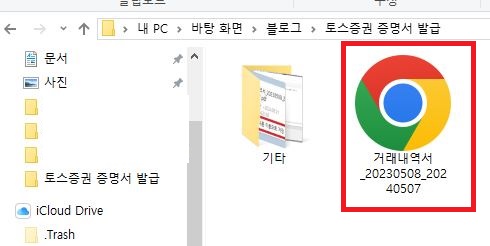
2024년 공개 사례 · 앱과 기기에 따라 화면이 다를 수 있습니다. 화면 출처
토스증권 PDF 저장 사례 ↗
공식 안내의 메뉴 경로
토스 앱
- 토스 앱에서 토스증권 홈 열기
- 오른쪽 위 회색 삼단바 → 설정
- 계좌관리 → 증명서 발급하기
- 증명서 종류에서 거래 내역서 고르기
- 조회 기간을 한 해씩 잡아 PDF로 받기
PDF로 저장
공식 안내
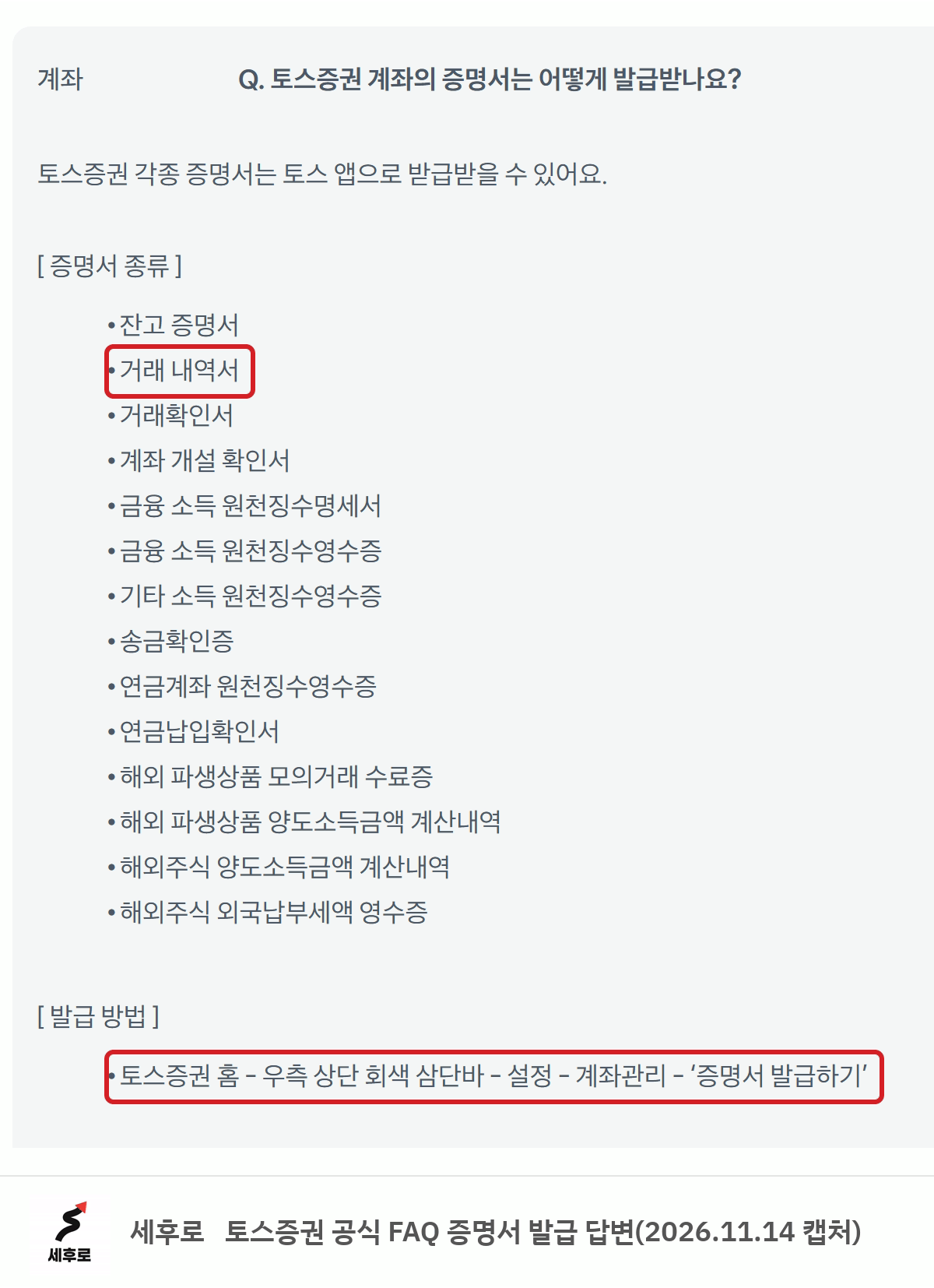
세후로가 읽는 파일은 증명서 발급하기에서 나오는 거래 내역서입니다. 문서 위쪽에 발급번호와 조회 기간이 찍혀 있어요. 실제 발급본 3개를 넣어 보니 매수와 매도가 한 줄도 빠지지 않고 읽혔습니다(2026년 11월 14일 확인).
발급할 때 종목은 전체, 원화-외화 거래구분은 원화+달러, 거래구분은 전체로 두면 빠지는 거래가 없어요. 여러 해 파일을 한꺼번에 올리면 하나로 합칩니다. 출석체크, 퀴즈 이벤트로 받은 소수점 주식도 취득으로 자동 반영합니다. 비밀번호가 걸린 PDF는 올린 뒤 뜨는 입력칸에 비밀번호를 넣어 주세요.
토스증권 공식 안내에는 증명서 발급 경로가 토스 앱으로만 나와 있습니다. PC 웹(tossinvest.com)에서 같은 문서가 나오는지는 확인하지 못했어요.
은행이나 공공기관에 낼 증명서가 필요하시면 토스증권 증명서 발급방법에 실제 메뉴 화면과 함께 따로 정리해 두었습니다.
세후로가 실제 파일로 확인한 양식
- 2022~2026년 거래내역서 PDF(원화, 달러 구역, 이벤트 주식 포함)
받은 파일을 그대로 올리면 예상 세액과 계산 근거가 바로 나와요. 가입 없이 계산할 수 있습니다. 계정 보관이나 상담 제출은 별도로 동의한 자료만 서버에 저장합니다.
받은 파일로 세금 계산해 보기받은 파일을 세후로에 올리기
- 이메일로 받았다면 첨부파일을 먼저 내려받으세요. 메일 본문이나 조회 화면 캡처 대신 원본 파일을 준비합니다.
- 아이폰은 공유 메뉴의 ‘파일에 저장’, 안드로이드는 첨부파일 다운로드를 이용하세요. 앱에 따라 메뉴 이름이 다를 수 있어요.
- 세후로의 ‘자료 올리기’에서 파일을 선택합니다. 아이폰은 파일 앱, 안드로이드는 내 파일·다운로드 폴더에서 찾을 수 있어요.
- 업로드 후 계좌·기간·거래 건수를 확인하세요. 빠진 기간이나 이전 매수 내역이 있다면 함께 올려주세요.
암호가 걸린 파일은 증권사의 안내에 따라 본인 기기에서 먼저 열어보세요. 계좌 비밀번호나 인증번호를 세후로에 보내지 마세요.
그대로 계산하기 어렵거나 확인이 필요한 자료
- '양도소득세 계산내역', '양도소득금액 계산보조자료'는 계산이 끝난 요약이에요 (메리츠 것은 읽을 수 있지만 신고방법 비교에는 건별 원본이 필요합니다)
- 잔고, 보유종목, 수익률 화면 캡처 (잔고증명서는 수량만 참고하고 취득단가는 따로 넣어야 해요)
- 이자, 배당 원천징수 명세서(금융소득 명세서)
- 흐릿하거나 잘린 스캔 PDF. 이미지 인식 결과에서 날짜·수량·금액을 원본과 대조해야 하며, 누락된 항목은 보완이 필요해요
- 체결 알림 문자, 앱 알림 캡처
자주 묻는 질문
토스증권 거래내역은 어떤 파일로 받아야 하나요?
증명서 발급하기의 거래 내역서 PDF를 받습니다. 매수와 매도가 한 건씩 환율과 함께 찍혀 있어 그대로 계산에 써요. 비밀번호가 걸린 PDF는 올린 뒤 뜨는 칸에 비밀번호를 넣으면 읽습니다.
토스증권 거래내역은 기간을 얼마나 길게 받아야 하나요?
조회 기간을 한 해씩(1월 1일부터 12월 31일까지) 잡아 연도별로 발급하면 됩니다. 판 주식을 처음 산 해부터 받아 여러 해 파일을 한꺼번에 올리세요.
토스증권에서 은행에 낼 증명서는 어디서 발급하나요?
토스 앱 토스증권 홈 → 오른쪽 위 삼단바 → 설정 → 계좌관리 → 증명서 발급하기에서 PDF로 받습니다. 화면과 순서는 토스증권 증명서 발급방법에 있습니다.
메뉴 경로 확인: 토스증권 자주 묻는 질문 (2026-11-14 확인)