 세후로
파일 받는 법 › 휴대폰에 저장
받은 PDF, 휴대폰에 저장하기
발급받은 PDF를 저장하고 다시 찾는 방법입니다.
사진은 항공권·사용설명서 PDF를 저장한 예시입니다. 증권사 발급 화면과 구분해 보세요.
아이폰 · 파일 앱에 저장
2025년 아이폰 화면입니다. 앱에 따라 공유 메뉴에서 ‘파일에 저장’을 선택하세요.
1PDF에서 파일 앱에 저장 선택
증권사 앱이나 이메일에서 받은 PDF를 여세요. 사진처럼 파일 이름 옆 메뉴에 ‘파일 앱에 저장’이 있으면 선택합니다. 앱에 따라 공유 버튼 안에 ‘파일에 저장’이 있습니다.
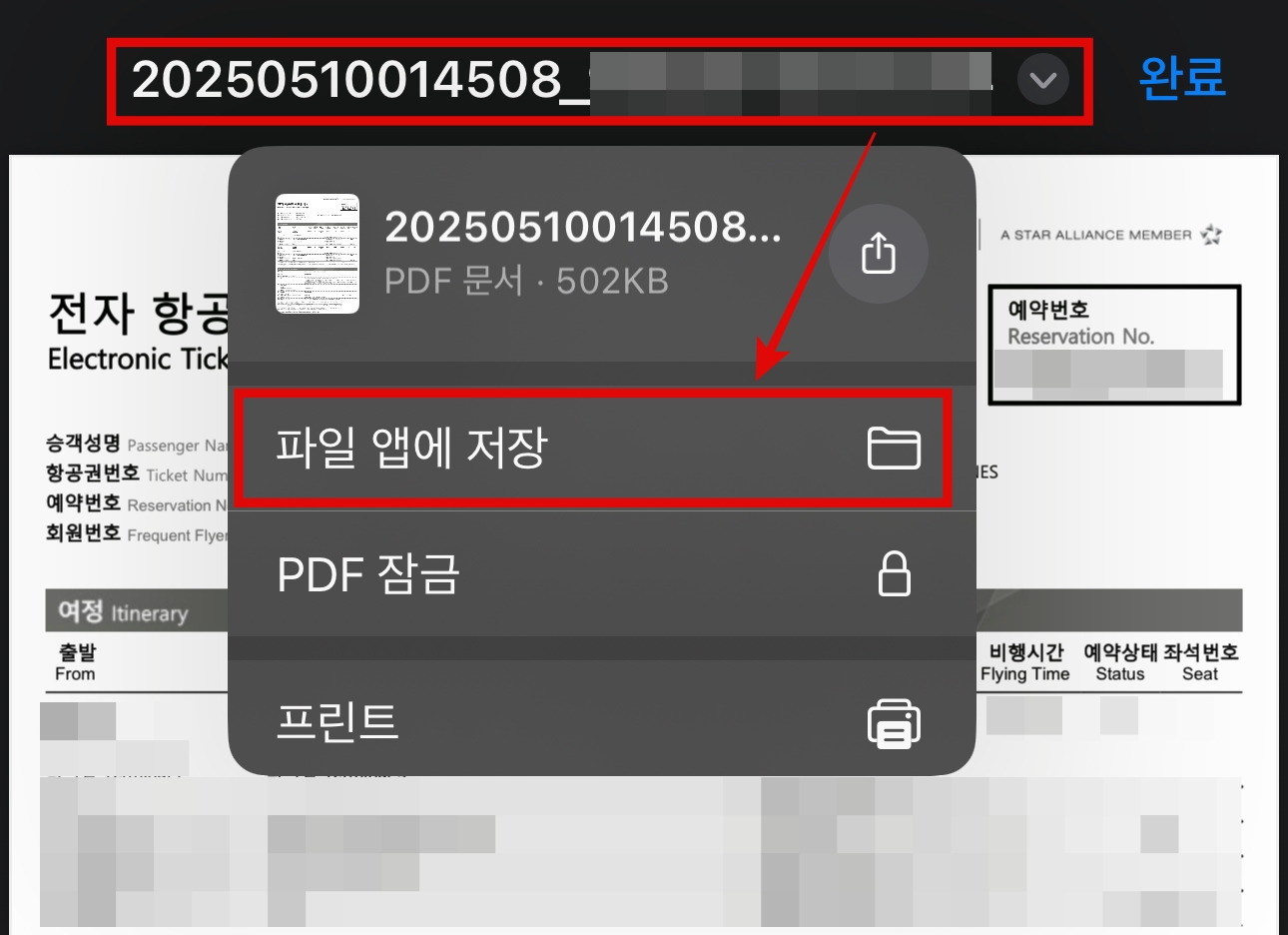
2025.05 공개 화면 · 항공권 PDF를 저장한 예시 2저장 위치를 바꾸려면 둘러보기
저장 화면 상단의 현재 위치를 확인하세요. 사진은 iCloud Drive가 열린 상태입니다. 휴대폰 안에 저장하려면 왼쪽 위 ‘둘러보기’를 누릅니다.
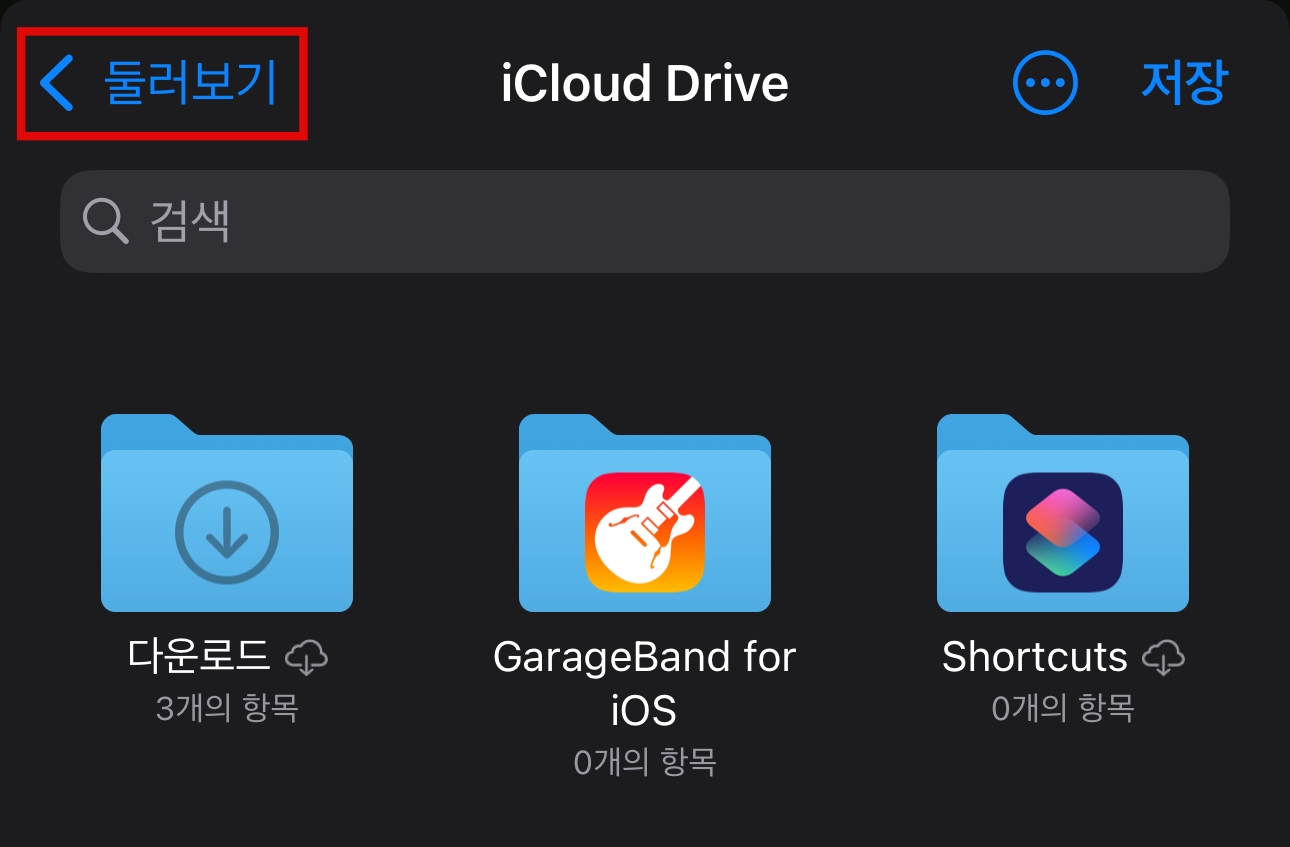
2025.05 공개 화면 · 항공권 PDF를 저장한 예시 3나의 iPhone 선택
위치 목록에서 ‘나의 iPhone’을 선택하세요. iCloud Drive를 이용해도 되지만, 나중에 찾을 수 있도록 어느 위치에 저장했는지 기억해 두세요.
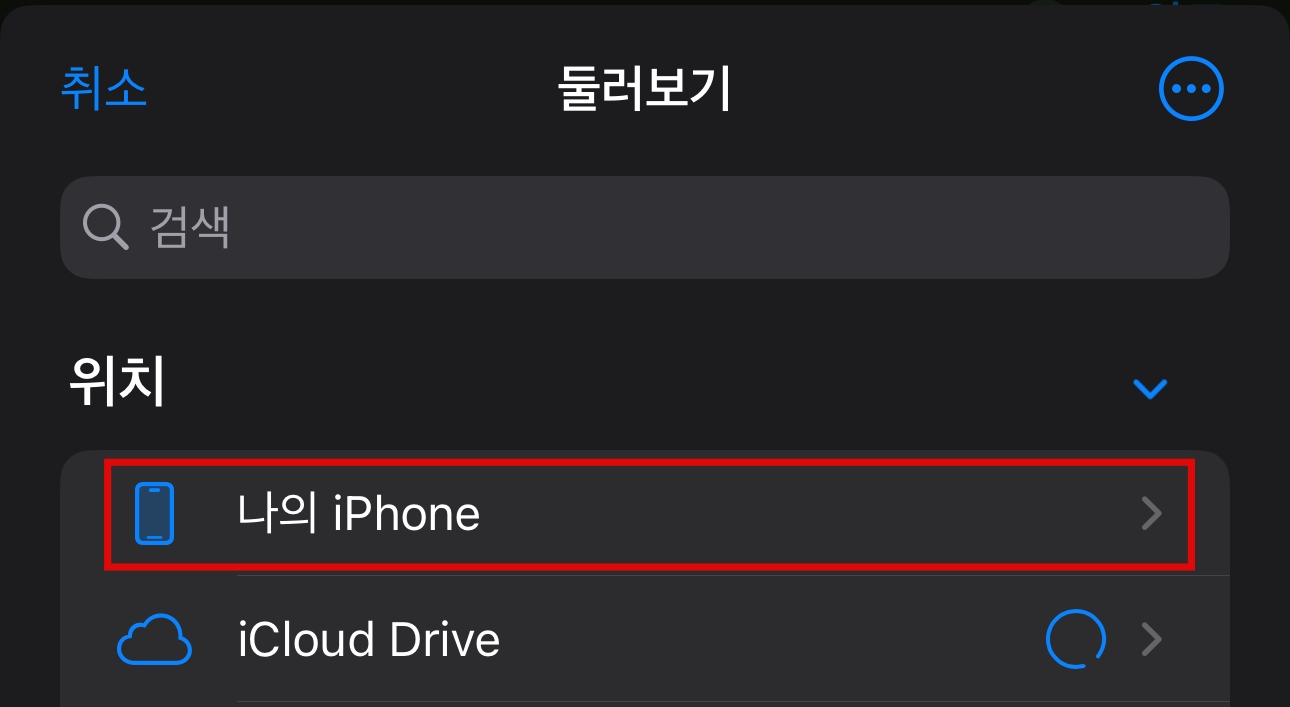
2025.05 공개 화면 · 항공권 PDF를 저장한 예시 4오른쪽 위 저장 누르기
원하는 폴더에 들어간 뒤 ‘저장’을 누르세요. 파일 이름을 바꾸더라도 .pdf 확장자는 유지합니다. 이름이 같은 파일이 있으면 기존 자료를 덮어쓰지 않도록 확인하세요.
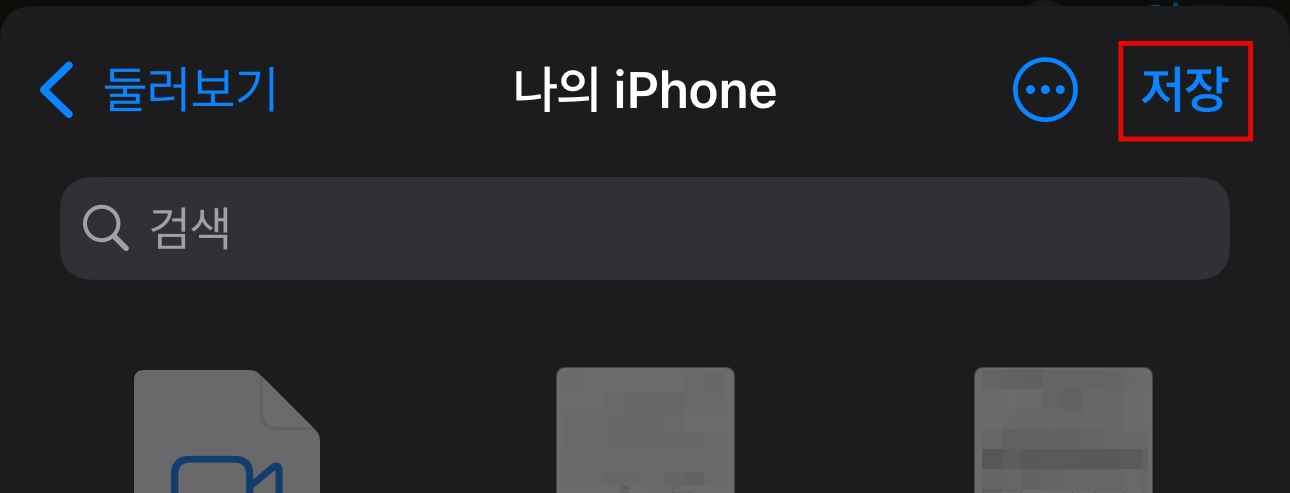
2025.05 공개 화면 · 항공권 PDF를 저장한 예시 5파일 앱에서 저장된 PDF 확인
파일 앱을 열고 ‘최근 항목’에서 방금 저장한 파일을 찾으세요. 사진처럼 파일 아래에 저장 위치가 보입니다. 파일을 다시 열어 계좌·기간·전체 페이지를 확인한 뒤 세후로에 올리세요.
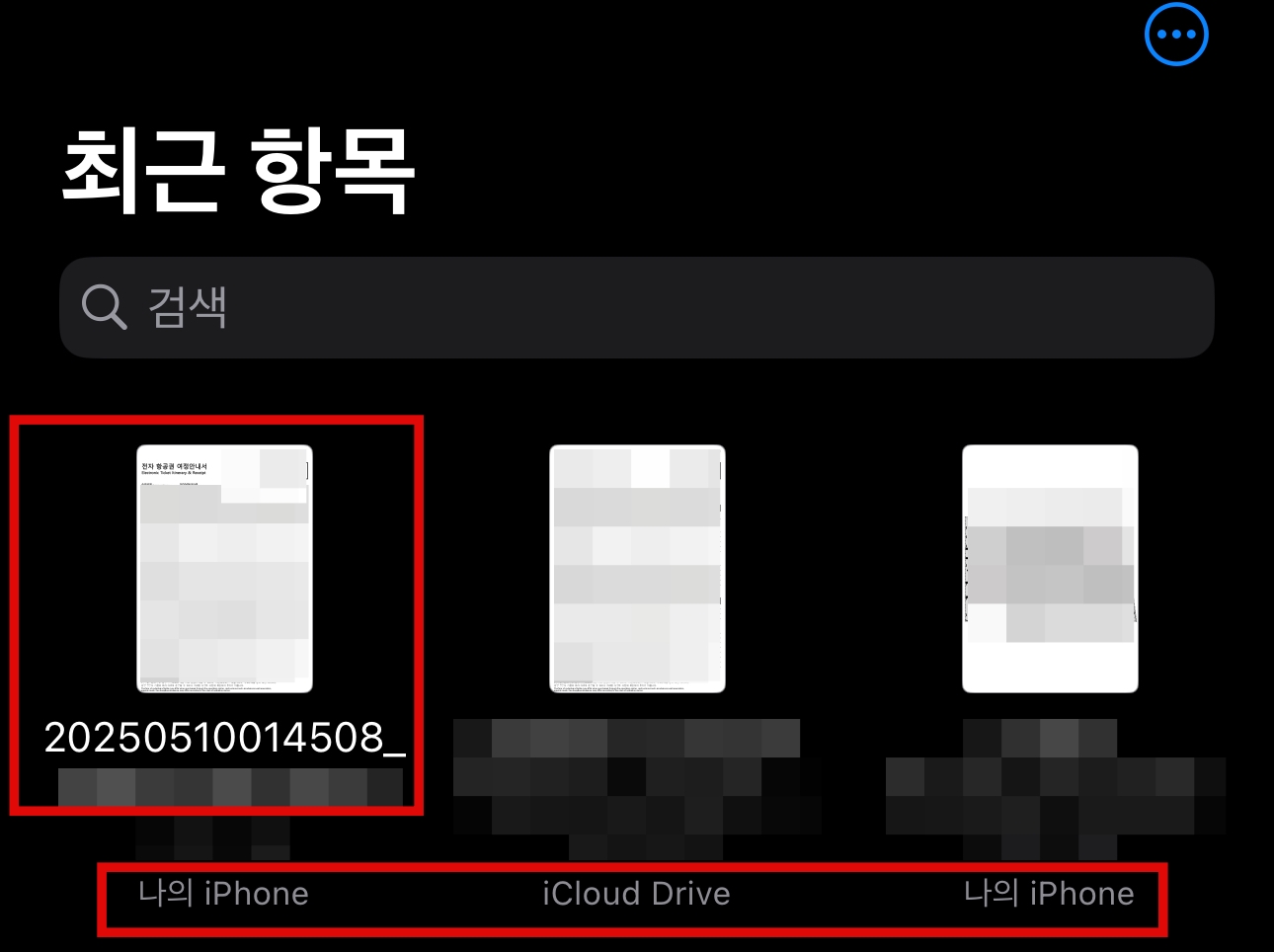
2025.05 공개 화면 · 항공권 PDF를 저장한 예시
안드로이드 · 다운로드 완료 확인
갤럭시 Android 15 화면입니다. 다른 Android 기기·앱에서는 메뉴가 다를 수 있어요.
1받을 PDF의 다운로드 누르기
증권사 앱이나 메일에서 발급된 PDF의 다운로드 버튼을 누르세요. 아래 사진은 버튼을 설명하기 위한 삼성 사용설명서 예시입니다. 세후로에는 사용설명서가 아닌 본인의 거래내역 PDF를 준비합니다.
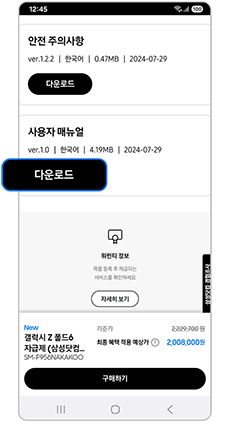
삼성 공식 예시 · 갤럭시 S24 / Android 15 / One UI 7 · 사용설명서 PDF 2다운로드 완료 알림 확인
화면 위쪽에서 아래로 내려 알림을 확인하세요. ‘다운로드가 완료되었습니다’가 뜨면 해당 파일의 알림을 누릅니다. 완료되기 전에는 창을 닫거나 파일을 다시 받지 말고 상태를 확인하세요.
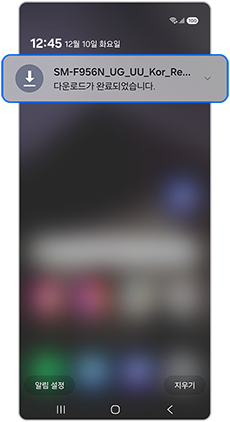
삼성 공식 예시 · 갤럭시 S24 / Android 15 / One UI 7 · 사용설명서 PDF 3저장된 PDF를 열어 확인
연결할 PDF 앱을 묻는 창이 나오면 사용할 뷰어를 선택하세요. 파일이 열리면 본인의 거래내역인지, 계좌·기간·전체 페이지가 맞는지 확인합니다. 사진은 다운로드한 사용설명서가 열린 실제 화면입니다.
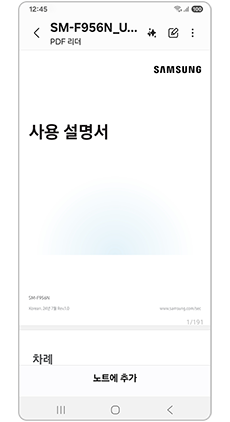
삼성 공식 예시 · 갤럭시 S24 / Android 15 / One UI 7 · 사용설명서 PDF
갤럭시에서 저장한 파일 다시 찾기
1내 파일 앱 열기
나중에 다시 찾을 때는 갤럭시의 ‘내 파일’ 앱을 여세요. 보이지 않으면 앱 목록에서 내 파일을 검색합니다.
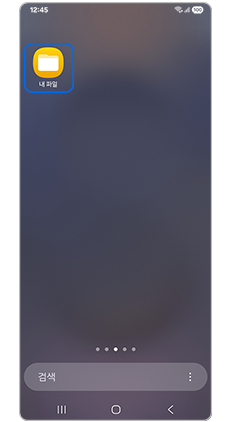
삼성전자서비스 공식 파일 찾기 화면 · 2025년 예시 2다운로드에서 파일 찾기
‘다운로드’를 열고 받은 파일 이름을 찾으세요. 내장 저장공간 → Download에서도 확인할 수 있습니다. 목록에 없으면 검색이나 문서 카테고리를 확인하세요. 앱별 저장 위치는 다를 수 있습니다.
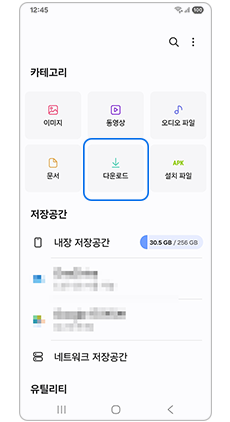
삼성전자서비스 공식 파일 찾기 화면 · 2025년 예시
파일이 열리기만 하고 저장되지 않았다면
PDF 미리보기와 저장은 다를 수 있어요. 파일 앱이나 내 파일에서 다시 찾아 열리는지 확인하세요. 카카오톡 ‘나와의 채팅’으로 보낸 파일도 기기에 별도로 내려받아야 합니다.
Chrome에서 PDF가 바로 열리는 경우에는 더보기 → 다운로드를 확인하세요. 저장한 파일을 찾는 기능은 Chrome 메뉴의 다운로드에서도 이용할 수 있습니다.
보안메일의 .html 파일은 PDF가 아닙니다. 증권사의 안내에 따라 문서를 연 뒤 제공되는 원본 PDF 저장 기능을 이용하세요. 확장자만 .pdf로 바꾸면 안 됩니다.
한국투자증권 자료라면
공식 FAQ에서 거래내역 파일은 홈페이지·HTS의 엑셀 다운로드로 안내합니다. 앱에서 발급하는 계좌확인서·잔고증명서는 거래내역서와 다른 문서입니다. 월간 거래내역 이메일 신청도 과거 기간을 지정해 바로 받는 기능과 구분해야 합니다.
확인한 공식 안내
공개 자료 확인: 2026.11.16. 증권사 계정과 실제 휴대폰에서 직접 발급·저장한 시험은 아닙니다.