 세후로
증권사별 거래내역 받는 법 › 신한투자증권
신한투자증권 해외주식 거래내역 받는 법
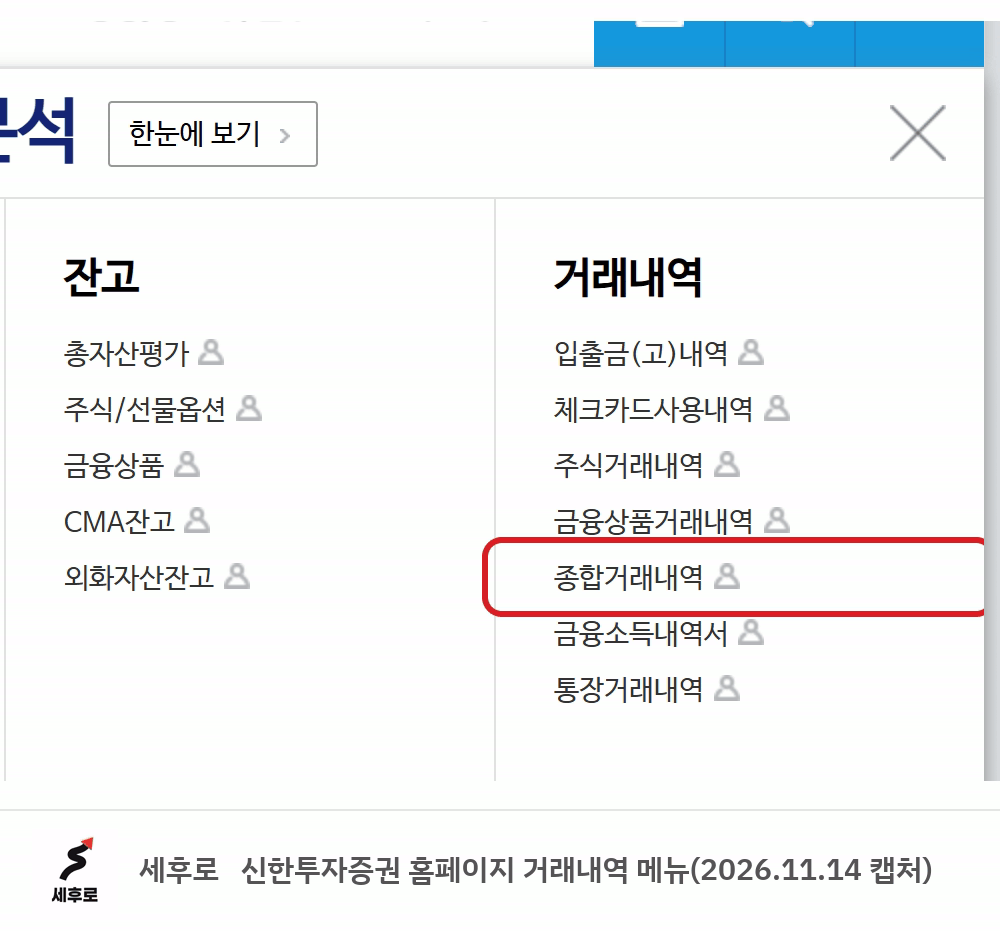
양도소득세 계산에는 매수와 매도가 한 건씩 찍힌 거래내역이 필요해요. 신한투자증권 거래내역은 아래 메뉴에서 받으면 됩니다.
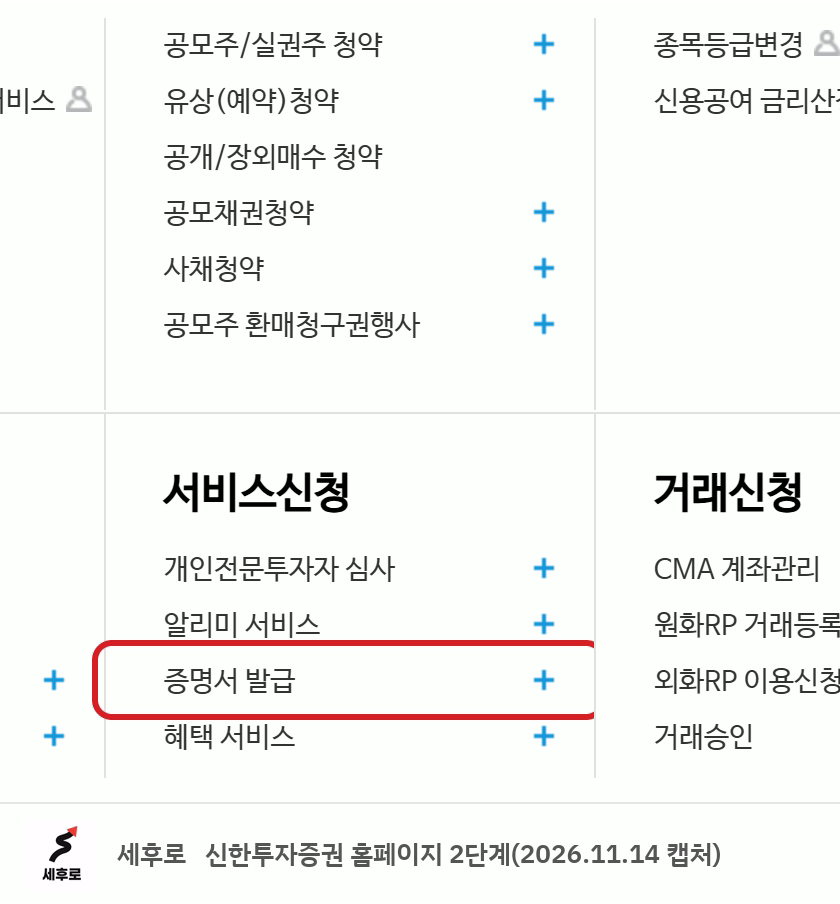
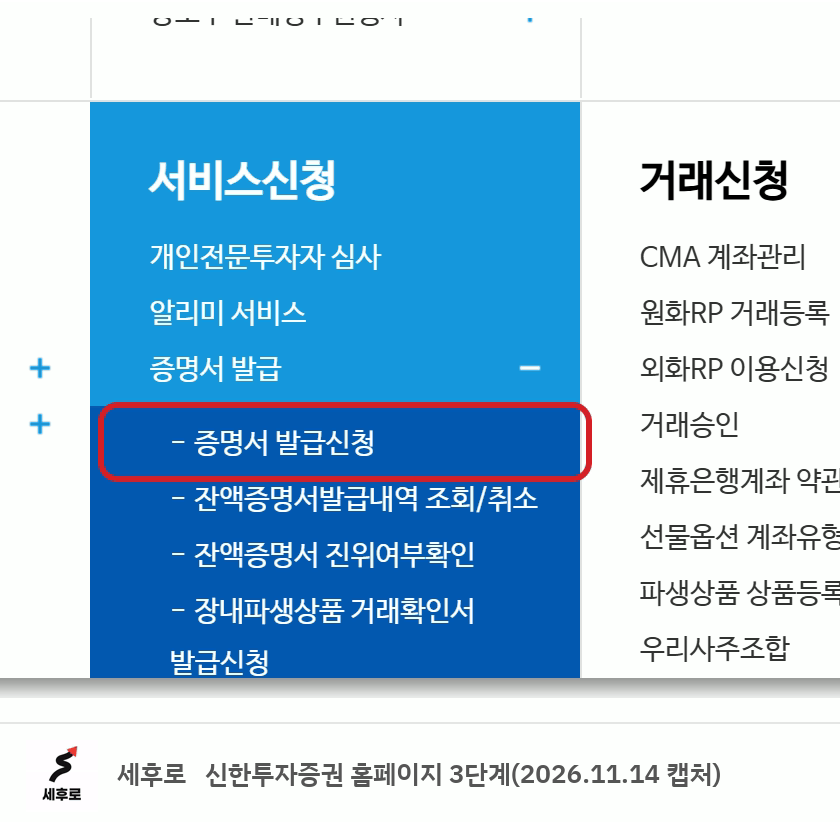
나의 자산분석 → 거래내역 → 종합거래내역 → 계좌·기간·조회구분 확인 → 파일 발급은 뱅킹/공모주/업무 → 서비스신청 → 증명서 발급신청에서 확인. 조회 화면에 저장 버튼이 없으면 증명서 발급 메뉴를 이용하세요.
- 받을 파일
- '전체 거래내역' PDF
- 권장 메뉴
- 전체 거래내역 → 조회구분 '매매' → PDF 저장
- 파일 형식
- .pdf, .xls, .xlsx, .csv
받는 순서
PC 홈페이지
- 나의 자산분석 → 거래내역 → 종합거래내역
- 계좌·기간·조회구분 확인
- 파일 발급은 뱅킹/공모주/업무 → 서비스신청 → 증명서 발급신청에서 확인
조회 화면에 저장 버튼이 없으면 증명서 발급 메뉴를 이용하세요.
신한 SOL증권
- 자산/뱅킹 → 절세관리 → 증명서 발급
- 필요한 거래내역 서류 선택
발급 화면에서 거래내역 종류와 수령 방법을 확인하세요.
홈페이지에서 찾는 곳
'전체 거래내역' PDF를 실물로 확인해 지원합니다. 채권 거래가 섞여 있어도 자동으로 걸러냅니다. 이 양식엔 환율이 없어 해외주식 거래는 '확인 필요'로 분리되고, 검토 단계에서 결제일 환율을 채웁니다. 적용된 환율을 원본과 대조해 주세요.
은행이나 공공기관에 낼 증명서가 필요하시면 신한투자증권 증명서 발급방법에 실제 메뉴 화면과 함께 따로 정리해 두었습니다.
세후로가 실제 파일로 확인한 양식
- 전체 거래내역 PDF(해외 매수 28, 매도 22, 국내 18, 채권 40건 자동 제외)
PC 웹 · 증명서 메뉴 찾기
계산용 파일은 건별 매수·매도와 수수료가 포함됐는지 확인하세요.
받은 파일을 그대로 올리면 예상 세액과 계산 근거가 바로 나와요. 가입 없이 계산할 수 있습니다. 계정 보관이나 상담 제출은 별도로 동의한 자료만 서버에 저장합니다.
받은 파일로 세금 계산해 보기받은 파일을 세후로에 올리기
- 이메일로 받았다면 첨부파일을 먼저 내려받으세요. 메일 본문이나 조회 화면 캡처 대신 원본 파일을 준비합니다.
- 아이폰은 공유 메뉴의 ‘파일에 저장’, 안드로이드는 첨부파일 다운로드를 이용하세요. 앱에 따라 메뉴 이름이 다를 수 있어요.
- 세후로의 ‘자료 올리기’에서 파일을 선택합니다. 아이폰은 파일 앱, 안드로이드는 내 파일·다운로드 폴더에서 찾을 수 있어요.
- 업로드 후 계좌·기간·거래 건수를 확인하세요. 빠진 기간이나 이전 매수 내역이 있다면 함께 올려주세요.
암호가 걸린 파일은 증권사의 안내에 따라 본인 기기에서 먼저 열어보세요. 계좌 비밀번호나 인증번호를 세후로에 보내지 마세요.
그대로 계산하기 어렵거나 확인이 필요한 자료
- '양도소득세 계산내역', '양도소득금액 계산보조자료'는 계산이 끝난 요약이에요 (메리츠 것은 읽을 수 있지만, 신고방법 비교에는 건별 원본이 필요합니다)
- 잔고, 보유종목, 수익률 화면 캡처 (잔고증명서는 수량만 참고하고 취득단가는 따로 넣어야 해요)
- 이자, 배당 원천징수 명세서(금융소득 명세서)
- 흐릿하거나 잘린 스캔 PDF. 이미지 인식 결과에서 날짜·수량·금액을 원본과 대조해야 하며, 누락된 항목은 보완이 필요해요
- 체결 알림 문자, 앱 알림 캡처
자주 묻는 질문
신한투자증권 거래내역은 어떤 파일로 받아야 하나요?
전체 거래내역 PDF를 받습니다. 이 양식에는 환율이 없어서 해외주식 거래는 검토 단계에서 결제일 환율을 채워 계산해요.
신한투자증권 거래내역은 기간을 얼마나 길게 받아야 하나요?
기간을 최대로 잡고 조회합니다. 한 번에 안 되면 1년씩 나눠 받아도 되고 여러 파일을 올리면 하나로 합쳐요.
신한투자증권에서 은행에 낼 증명서는 어디서 발급하나요?
신한 SOL증권 앱 자산/뱅킹 → 절세관리 → 증명서 발급에서 신청합니다. 홈페이지에서는 뱅킹/공모주/업무 → 서비스신청 → 증명서 발급 → 증명서 발급신청입니다. 화면과 순서는 신한투자증권 증명서 발급방법에 있습니다.
메뉴 경로 확인: 신한투자증권 공식 안내 (2026-06-30 확인)