 세후로
전체 증권사 안내 / 신영증권
신영증권 거래내역 받는 법
PC 거래내역 화면 · 2016 예시
PC 거래내역 화면 따라 보기
2016년 공개 화면 · 현재 저장 완료 과정은 미확인
메뉴 경로·안내 범위
ePlanUp → [5201] 거래내역 → 계좌·거래일자·거래구분 확인 → 조회 → 출력/저장. 해외주식 전용 메뉴 번호는 [7658]입니다.
[5201]의 실제 공개 화면은 2016년 자료이며, 현재 공식 배포본에서도 같은 메뉴 번호를 확인했습니다. 사진은 국내주식 입고 사례입니다. 저장 파일 형식과 완료 화면은 확인되지 않았습니다.
1거래내역 화면에서 계좌·기간 선택
ePlanUp의 [5201] 거래내역을 엽니다. 계좌와 거래일자를 확인하세요. 아래는 2016년 공개된 국내주식 입고 내역 예시입니다. 해외주식 전용 [7658] 화면은 이 사진에 포함되지 않습니다.
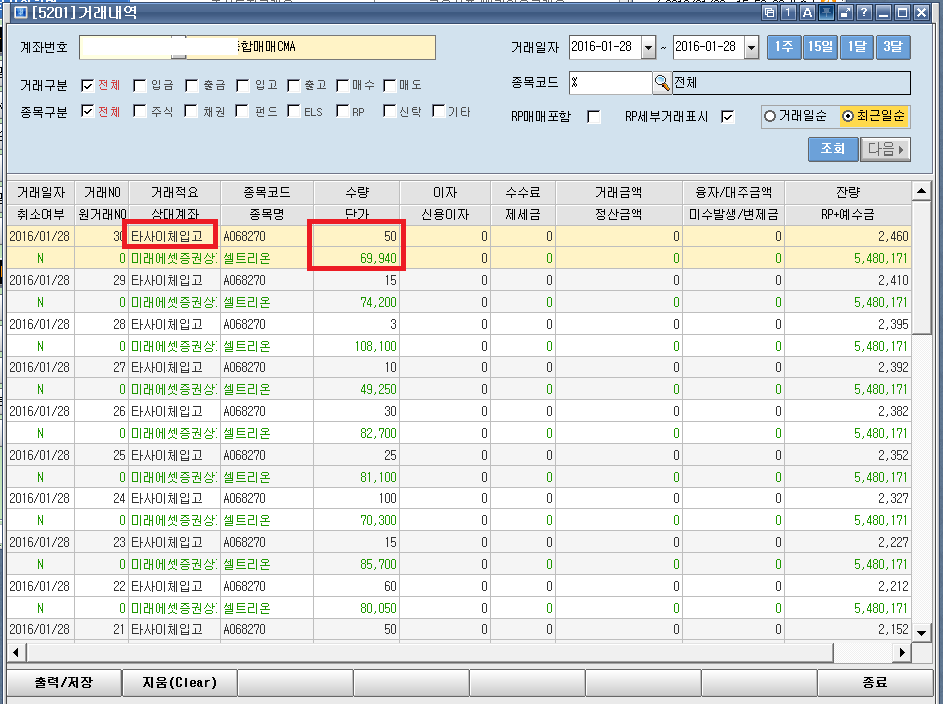
2016.01.28 공개된 국내주식 입고 내역 예시입니다. 계좌번호는 원문에서 가려져 있습니다. 현재 화면 배치와 저장 옵션은 다를 수 있습니다. 2거래·종목 구분을 확인하고 조회
사진의 ‘거래구분’과 ‘종목구분’에서 필요한 범위를 고른 뒤 ‘조회’를 누릅니다. 전체 내역을 준비할 때는 매수·매도나 입출고가 빠지지 않았는지 확인하세요. ‘다음’이 활성화되면 이어지는 내역도 확인합니다.
2016.01.28 공개된 국내주식 입고 내역 예시입니다. 계좌번호는 원문에서 가려져 있습니다. 현재 화면 배치와 저장 옵션은 다를 수 있습니다. 3왼쪽 아래 출력/저장 확인
공개 화면에는 왼쪽 아래 ‘출력/저장’ 버튼이 있습니다. 현재 화면에도 같은 버튼이 보이면 선택해 제공되는 저장 옵션을 확인하세요. 이후 저장 창과 지원 형식은 확인되지 않아 PDF·엑셀 저장이 된다고 단정할 수 없습니다.
2016.01.28 공개된 국내주식 입고 내역 예시입니다. 계좌번호는 원문에서 가려져 있습니다. 현재 화면 배치와 저장 옵션은 다를 수 있습니다. 4받은 파일을 열어 내용 확인
파일을 받았다면 계좌·기간과 첫 거래부터 마지막 거래까지 들어 있는지 확인하세요. 사진의 입고 사례나 하루치 조회 화면만으로 전체 매수·매도 내역을 대신할 수는 없습니다.
그린 앱 메뉴 참고
그린 앱 메뉴 참고
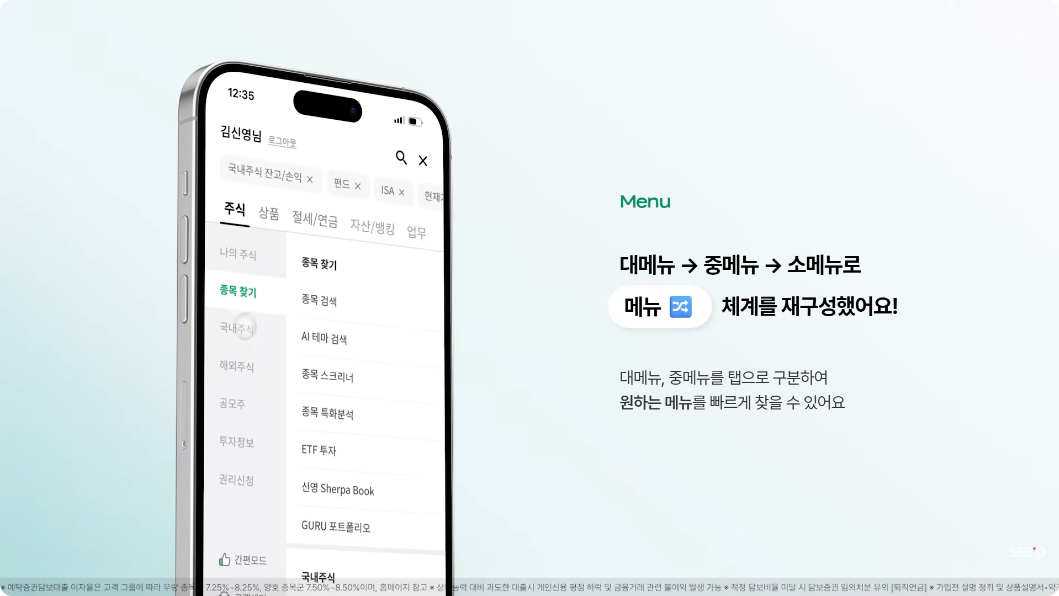
상단 분류 → 왼쪽 세부 분류 → 오른쪽 메뉴 순서로 찾습니다. 아래는 공식 소개 영상의 메뉴 예시이며, 거래내역 발급 과정은 포함하지 않습니다.
화면 출처
신영증권 공식 그린 앱 소개 · 메뉴 화면 ↗거래내역 파일 저장 버튼은 이 영상에서 확인되지 않았습니다. PC 거래내역 메뉴 번호는 아래에서 확인하세요.
모바일·파일 발급 범위
웹·PC
ePlanUp 조회·출력/저장 버튼ePlanUp → [5201] 거래내역 → 계좌·거래일자·거래구분 확인 → 조회 → 출력/저장. 해외주식 전용 메뉴 번호는 [7658]입니다.
[5201]의 실제 공개 화면은 2016년 자료이며, 현재 공식 배포본에서도 같은 메뉴 번호를 확인했습니다. 사진은 국내주식 입고 사례입니다. 저장 파일 형식과 완료 화면은 확인되지 않았습니다.
모바일
그린 앱 이용 범위그린 앱의 전체메뉴는 상단의 큰 분류, 왼쪽의 세부 분류, 오른쪽의 메뉴 순서로 찾습니다. 공식 소개 영상에서 메뉴 배치를 확인했습니다. 거래내역 원장 발급·파일 저장 경로는 확인되지 않았습니다.
확인한 자료·안내 범위
2016년 이용자가 공개한 [5201] 거래내역 화면에서 조회 조건과 출력/저장 버튼을 확인하고, 현재 공식 HTS 배포본의 메뉴 번호와 대조했습니다. [7658] 해외주식 거래내역은 메뉴 번호만 확인했습니다. 현재 저장 창·파일 형식·저장 완료 화면과 모바일 파일 발급은 미확인입니다.
공개 자료 확인: 2026.11.16
받은 원본의 계좌·기간·거래 항목을 확인한 뒤 올려주세요.
받은 파일 올리기 →