 세후로
증권사별 안내 / 교보증권
교보증권 거래내역 받는 법
PC에서는 거래내역 조회와 증명서 출력을 구분해서 이용하세요.
웹·PC
조회·출력HTS PROVEST K → [1228] 거래내역 조회 / [0631] 거래내역증명서 발급
모바일
조회 안내Win.K → 왼쪽 아래 ≡ → 사이버창구 → 잔고·뱅킹 → 잔고·이체 → 거래내역
공식 FAQ의 조회 경로입니다. 모바일 파일 저장 방법은 공개 안내에서 확인되지 않았습니다.
PC 프로그램에서 거래내역 조회
- PROVEST K 화면번호에 1228을 입력해 거래내역 조회를 엽니다.
- 계좌번호·비밀번호를 입력하고 조회기간을 직접 지정합니다.
- 전체 탭을 선택해 매매와 입출금·입출고 내역을 함께 확인합니다.
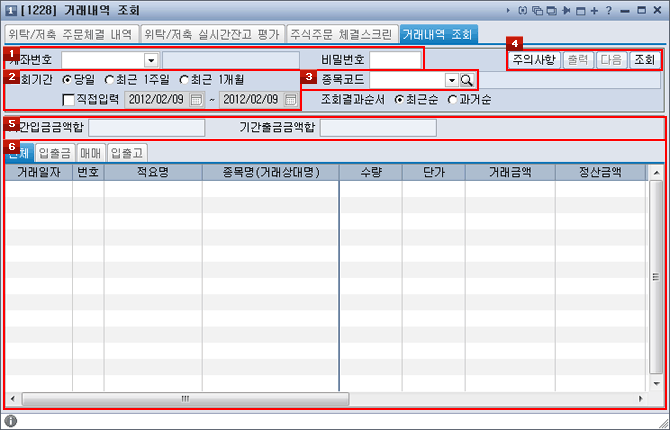
공식 도움말은 결제일 기준 조회라고 설명합니다. 체결일 기준 자료와 날짜가 다를 수 있어요.
거래내역증명서 출력
- PROVEST K 화면번호 0631을 엽니다.
- 계좌·기간·출력구분·발급용도를 확인합니다.
- 출력을 누르기 전에 화면에 표시되는 수수료와 이용 조건을 확인하세요.
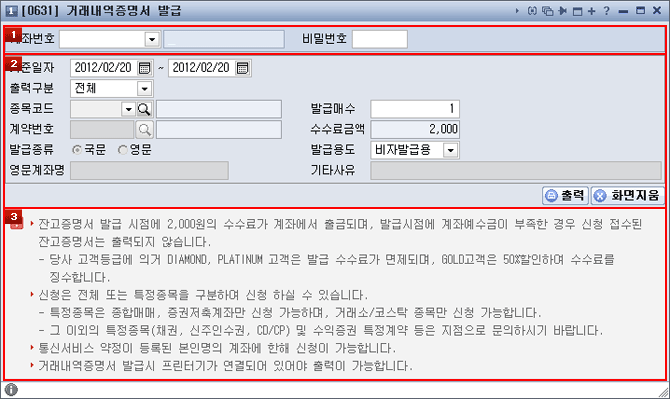
공식 안내는 프린터 출력을 설명합니다. PDF 저장 가능 여부와 해외주식 포함 여부는 발급 화면에서 확인하세요.
PC 홈페이지에서 찾기
- 해외주식 조회: 해외상품 → 해외주식 → 계좌조회 → 거래내역조회.
- 증명서 메뉴: 사이버창구 → 계좌조회/관리 → 증명서 → 거래내역증명서.
Win.K 앱에서 거래 확인하기
- 왼쪽 아래 ≡ 버튼을 누르고 사이버창구를 선택합니다.
- 잔고·뱅킹 → 잔고·이체 → 거래내역으로 들어갑니다.
- 계좌와 조회기간을 확인합니다. 파일이 필요하면 위 PC 출력 안내도 확인하세요.
이 경로는 공식 FAQ의 거래내역 조회 안내입니다. 앱의 파일 발급 화면은 아직 확보하지 못했어요.
파일을 받았다면
계좌와 기간, 건별 매수·매도가 모두 있는지 확인하고 원본을 그대로 올려주세요. 인식된 날짜·수량·금액을 받은 파일과 대조해 주세요.
자료 출처 · 2026.11.15 확인
공개 메뉴와 도움말을 기준으로 작성했습니다. 로그인 후 파일 발급·자동 인식은 별도 확인이 필요합니다.
자료를 준비했다면 계산을 시작하세요.
파일 올리기 →