 세후로
전체 증권사 안내 / BNK투자증권
BNK투자증권 거래내역 받는 법
PC 원장·엑셀·PDF
PC · HTS 화면 따라 보기
QFIT → [9060] 계좌온라인원장출력 → 계좌·기간·모든거래 → 보고서 → 엑셀 또는 PDF 변환
공식 HTS 배포자료의 메뉴와 연결된 코스콤 공통 도움말입니다. 사진은 2013~2014년 예시이며 현재 프로그램과 모양이 다를 수 있습니다.
1QFIT에서 [9060] 원장출력 열기
QFIT 화면 검색에 9060을 입력해 계좌온라인원장출력(HTS용)을 엽니다. 공식 배포자료에 이 메뉴가 포함돼 있습니다.
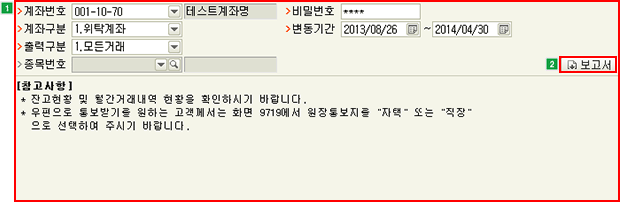
공식 HTS 배포자료의 메뉴와 연결된 코스콤 공통 도움말입니다. 사진은 2013~2014년 예시이며 현재 프로그램과 모양이 다를 수 있습니다. 2계좌·기간과 모든거래 선택
계좌와 상품을 고르고 변동기간을 입력하세요. 출력구분을 ‘1. 모든거래’로 선택한 뒤 ‘보고서’를 누릅니다. 매수·매도 외 입출금·입출고도 포함해 확인하세요.
날짜는 예시입니다. 필요한 기간으로 바꾸고 여러 계좌는 각각 받으세요. 3엑셀 또는 PDF로 변환
보고서 다운로드 창의 왼쪽 ‘변환’은 엑셀, 그 오른쪽 ‘변환’은 PDF입니다. ‘보기(F10)’로 내용을 먼저 확인할 수 있습니다.

공통 도움말의 엑셀·PDF 변환 창 · 현재 버전에 따라 버튼 모양이 다를 수 있습니다. 4받은 원장의 기간·거래 확인
명세서에서 계좌와 조회기간, 거래가 이어지는 마지막 장까지 확인하세요. 이 도움말은 원장 출력 안내이며 해외주식 지원이나 세후로 자동 인식 검증을 뜻하지 않습니다.
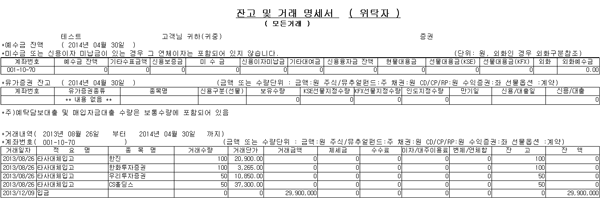
공통 도움말의 테스트 명세서 예시
모바일·발급 범위
웹·PC
QFIT 원장 출력QFIT → [9060] 계좌온라인원장출력 → 계좌·기간·모든거래 → 보고서 → 엑셀 또는 PDF 변환
공식 HTS 배포자료의 메뉴와 연결된 코스콤 공통 도움말입니다. 사진은 2013~2014년 예시이며 현재 프로그램과 모양이 다를 수 있습니다.
모바일
모바일 이용 범위공식 앱의 뱅킹·자산관리 화면을 확인했습니다. 공개된 이미지는 출금·자산현황 화면이어서 거래내역 다운로드 사진으로 쓰지 않았습니다.
확인한 자료·안내 범위
QFIT 공식 배포자료에서 [9060] 원장출력 메뉴를 확인했습니다. 공통 도움말의 보고서·엑셀·PDF 변환 화면을 안내합니다. 실제 계좌 발급과 해외주식 포함 여부는 별도 확인이 필요합니다.
공개 자료 확인: 2026.11.16
받은 원본의 날짜·종목·수량·금액을 확인한 뒤 올려주세요.
받은 파일 올리기 →